
Pour convertir une vidéo YouTube en texte, la logique reste simple, même si les outils changent. Vous partez d’une URL, vous récupérez l’audio ou la piste de sous-titres, vous lancez la transcription, puis vous corrigez le résultat avant export en TXT, DOCX ou SRT.
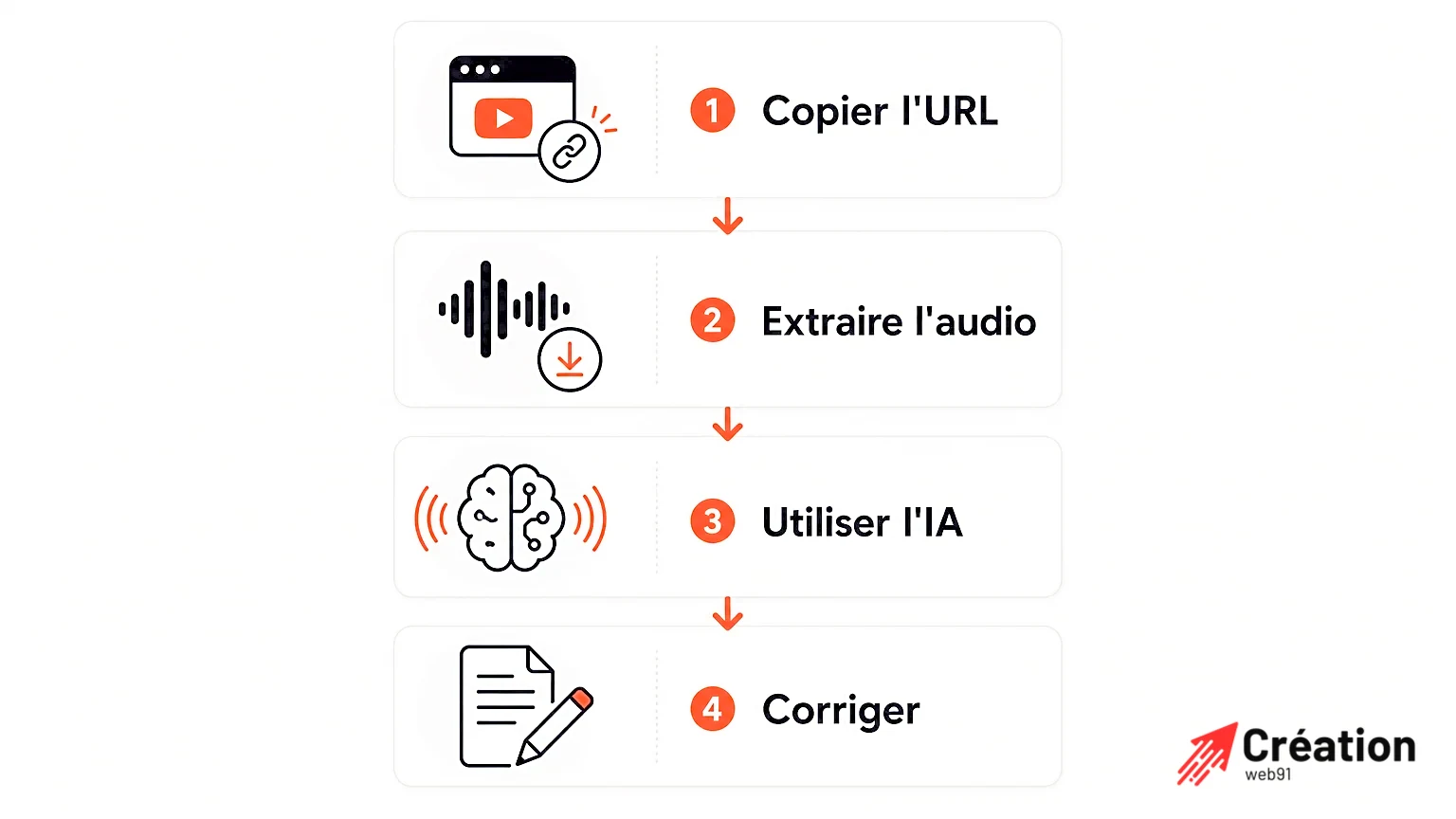
- Pour convertir une vidéo YouTube en texte, il faut généralement suivre quatre étapes : copier l’URL, extraire le texte, le transcrire, puis corriger avant export.
- La précision de transcription peut atteindre 95 à 99 % avec un son clair, tandis qu’elle se situe entre 80 et 92 % avec des sous-titres automatiques.
- Utiliser des services de transcription payants peut réduire le temps de correction, rendant le processus plus efficace surtout pour les contenus longs.
- Le format audio idéal pour une bonne qualité de transcription est un MP3 à 128 kbps minimum, car un son de qualité influence fortement le résultat.
- Les outils gratuits peuvent suffire pour des vidéos courtes de moins de 10 minutes, mais les long contenus nécessitent souvent des solutions payantes pour une meilleure précision.
Dans les faits, quatre étapes reviennent presque toujours. D’abord, copiez l’URL complète de la vidéo YouTube. Ensuite, utilisez soit les sous-titres déjà présents, soit un service capable d'extraire le texte d’une vidéo à partir de l’audio. Troisième étape, laissez l’IA produire un premier jet. Pour une vidéo de 30 minutes, il faut souvent 2 à 10 minutes de traitement selon le service, la file d’attente et la qualité sonore. Enfin, relisez, car même un bon moteur fait des erreurs sur les noms propres, les chiffres ou les passages rapides.
La précision varie beaucoup. Sur un son propre, avec une seule voix et peu de bruit, vous obtenez souvent 95 à 99 % avec un service payant sérieux. Avec des sous-titres automatiques ou un fichier audio moyen, la fourchette tourne plutôt autour de 80 à 92 %. Franchement, la différence se joue souvent sur le micro de départ.
Vous pouvez passer par YouTube quand la vidéo propose déjà une transcription, ou par des outils dédiés comme Happy Scribe, Notta, TurboScribe ou Maestra. Le principe est le même : vous collez le lien, vous attendez quelques minutes, puis vous exportez.
Les limites les plus fréquentes reviennent vite :
- bruit de fond élevé avec musique, ventilation ou circulation
- accents marqués ou alternance entre plusieurs langues
- chevauchement des voix dans les interviews ou podcasts à plusieurs
- temps de traitement variable sur les offres gratuites avec file d’attente
Autre point utile, surtout si vous voulez une transcription gratuite. Les offres sans paiement limitent souvent soit la durée par fichier, soit le nombre de minutes par mois, soit les formats d’export. Pour une courte capsule de 3 à 8 minutes, ça suffit souvent. Pour un webinar de 45 minutes, ça coince vite.
Étapes pour transcrire une vidéo YouTube
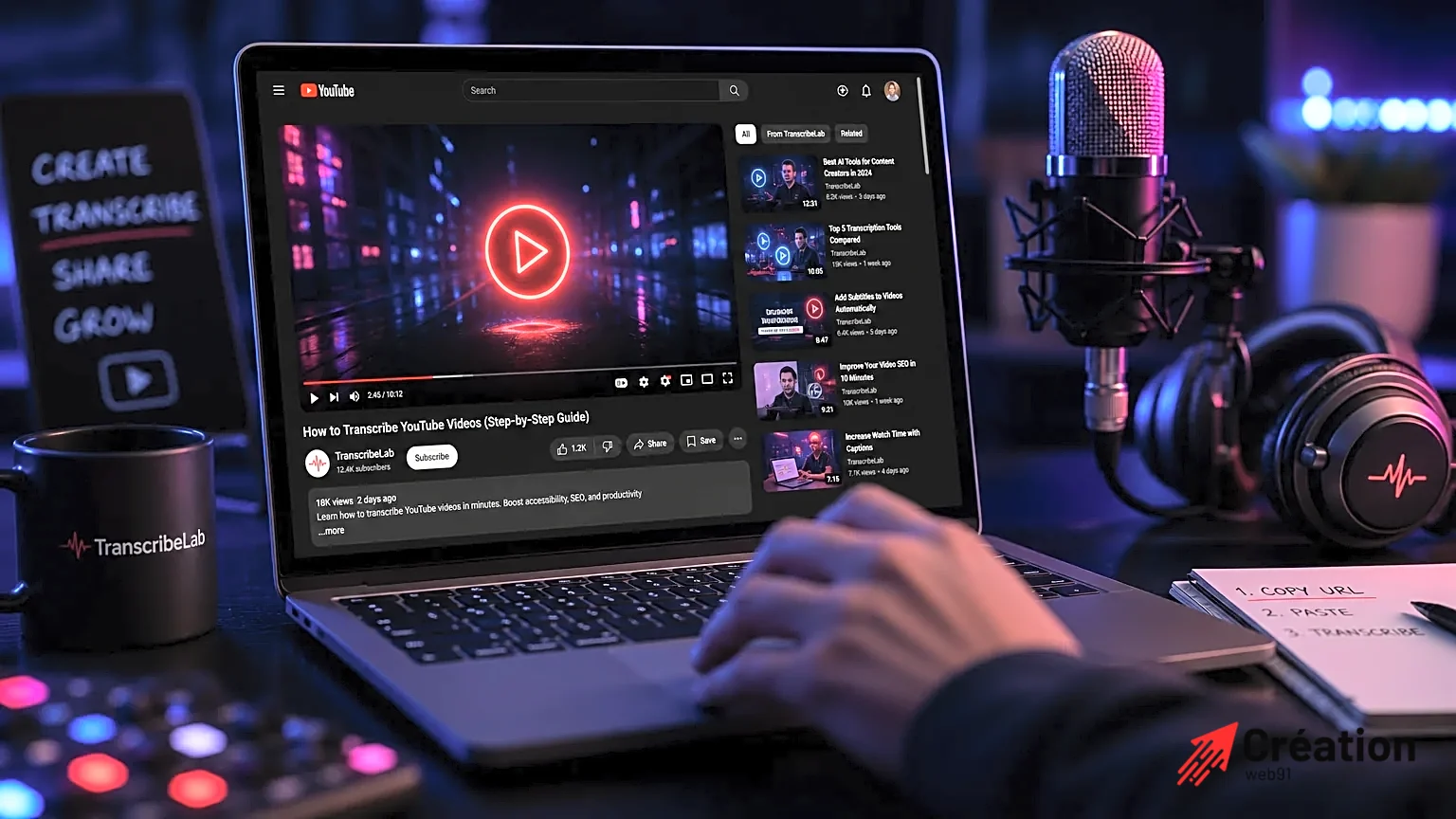
La méthode la plus rapide consiste à tester d’abord la piste intégrée à YouTube. Ouvrez la vidéo, cliquez sur Plus sous la description si l’interface l’affiche, puis cherchez Afficher la transcription. Si l’option existe, YouTube affiche le texte horodaté dans un panneau latéral. Pour une vidéo de 30 minutes, l’accès est quasi immédiat, puis la copie prend 1 à 3 minutes.
Si rien n’apparaît, passez par un outil externe. En général, le parcours ressemble à ça :
- copiez le lien YouTube depuis la barre d’adresse
- collez l’URL dans le champ d’import de l’outil choisi
- sélectionnez la langue source pour réduire les erreurs
- lancez l’export en TXT ou SRT après relecture rapide
Sur un outil gratuit courant, vous cliquez souvent sur Upload, Import from link ou Paste URL. Sur un service payant, vous pouvez aussi choisir la détection automatique des intervenants, l’horodatage toutes les 5 ou 10 secondes, voire la traduction. Si vous devez transcrire une vidéo YouTube pour un usage pro, activez les timecodes. Ça évite une grosse perte de temps ensuite.
Que faire si la vidéo n'a pas de sous-titres
Quand une vidéo n’a aucun sous-titre, il reste la piste audio. Vous récupérez l’audio, vous l’envoyez à un moteur de reconnaissance vocale, puis vous corrigez. C’est la voie classique pour une interview, un cours ou un replay.
L’alternative la plus simple reste quand même YouTube lui-même, car certaines vidéos n’affichent pas les sous-titres à l’écran mais disposent d’une transcription YouTube accessible dans le panneau latéral. Vérifiez ce point avant de convertir quoi que ce soit.
Si aucune piste texte n’existe, choisissez un service de transcription avec import audio ou vidéo. Un bon moteur traite un MP3 de 30 minutes en 2 à 6 minutes sur offre payante, parfois 8 à 10 minutes sur une offre gratuite saturée. Pour traduire une transcription YouTube, mieux vaut d’abord obtenir une version propre dans la langue originale, puis lancer la traduction. La qualité finale est meilleure que si vous mélangez transcription et traduction dès le départ.
Outils pour transcrire une vidéo YouTube automatiquement
Le marché est dense, mais six noms reviennent souvent parce qu’ils vont vite et exportent proprement. Pour une transcription YouTube simple, il faut regarder quatre choses : langues, vitesse, précision et formats de sortie.
| Outil | Type | Langues | Temps pour 30 min | Export |
|---|---|---|---|---|
| YouTube transcription | gratuit | variable selon la vidéo | immédiat à 2 min | copie manuelle |
| TurboScribe | gratuit + payant | 90+ | 2 à 8 min | TXT, DOCX, SRT |
| Notta | gratuit + payant | 50+ | 3 à 7 min | TXT, PDF, SRT |
| Happy Scribe | payant | 120+ | 2 à 5 min | TXT, DOCX, SRT, VTT |
| Trint | payant | 40+ | 3 à 6 min | DOCX, SRT, CSV |
| Maestra | gratuit limité + payant | 125+ | 2 à 6 min | TXT, SRT, VTT |
Côté gratuit, YouTube reste utile pour afficher un texte déjà généré, mais l’export n’est pas toujours fluide. TurboScribe et Notta donnent souvent plus de confort. Vous collez, vous attendez, vous téléchargez. Rien de compliqué.
Côté payant, Happy Scribe, Trint et Maestra vont plus loin sur l’édition, la collaboration et la gestion des locuteurs. Pour un besoin d’équipe, ça change vraiment les choses. Les taux de précision annoncés montent souvent à 95 % ou plus avec un son propre, ce qui colle plutôt bien à l’usage réel.
Outils gratuits vs payants pour la transcription YouTube
Le gratuit dépanne bien pour une courte vidéo informative, un tuto ou une prise de notes rapide. Le problème, c’est la régularité. Vous pouvez avoir une bonne sortie sur 6 minutes, puis un résultat médiocre sur 25 minutes avec musique d’intro, voix lointaine et deux intervenants.
Un service payant coûte plus cher, évidemment, mais il réduit le temps de correction. Pour un podcast long, c’est souvent là que le calcul se fait. Si une solution gratuite vous force à reprendre 20 % du texte à la main, le temps perdu dépasse vite l’abonnement mensuel.
Pour fixer les idées, une transcription gratuite suffit souvent pour :
- une vidéo courte de moins de 10 minutes
- un brouillon destiné à un article ou à des notes internes
- un contenu avec voix unique et son propre
- un test avant passage sur une offre plus complète
À l’inverse, pour un webinar, une réunion client enregistrée ou un épisode de podcast, le payant devient plus logique. Vous gagnez sur la précision, l’horodatage et les exports.
Comment choisir un outil de transcription
Le bon choix dépend moins du nom de l’outil que du contexte. Si vous devez transcrire une vidéo YouTube une fois par mois, une offre limitée peut suffire. Si vous gérez plusieurs heures par semaine, regardez le coût par minute et le temps de correction.
La checklist utile tient en peu de points :
- précision réelle sur votre langue et vos accents
- formats d’export disponibles comme TXT, SRT ou DOCX
- gestion de la confidentialité et suppression des fichiers envoyés
- option de traduction intégrée si vous devez traduire en français
Vérifiez aussi la présence d’un dictionnaire personnalisé. Pour des marques, des termes techniques ou des noms de produits, ce détail évite beaucoup d’erreurs. Et si vous publiez des sous-titres, testez la qualité du SRT avant de payer pour un volume plus large.
Extraire l'audio et convertir en texte
Quand la vidéo ne livre pas directement de texte, il faut passer par l’audio. Le but n’est pas de bricoler n’importe comment, mais d’obtenir un fichier propre, lisible par un moteur de transcription. Un MP3 à 128 kbps minimum reste une base correcte. En dessous, les artefacts de compression augmentent les erreurs.
Trois voies existent en pratique : API, site tiers, extension navigateur. La première est la plus propre côté cadre technique, surtout pour vos propres contenus. Les deux autres sont plus rapides, mais elles demandent plus d’attention sur les droits et la sécurité.
Pour la reconnaissance vocale, gardez des réglages simples. Un fichier mono ou stéréo léger suffit, à condition que la voix reste nette. Inutile de viser un WAV énorme si la source YouTube est moyenne.
Méthodes pour récupérer l'audio de YouTube
L’API YouTube sert surtout à exploiter des métadonnées, des pistes déjà exposées ou vos propres ressources dans un cadre prévu. Elle ne règle pas tous les cas, mais elle reste la voie la plus saine pour automatiser un flux légal sur vos vidéos.
Les autres méthodes existent, avec leurs limites :
- API YouTube pour vos contenus ou traitements encadrés, mais mise en place plus technique
- site tiers très simple, avec risque sur la fiabilité, la pub et la conservation des données
- extension navigateur pratique, mais parfois instable après une mise à jour
- téléchargement direct de votre propre vidéo depuis la source d’origine, souvent le plus propre
Autant le dire, pour du contenu protégé appartenant à un tiers, mieux vaut rester prudent. Récupérer un audio pour un usage qui dépasse la consultation personnelle peut poser problème selon le statut du contenu.
Formats audio acceptés et précision des transcriptions
La plupart des services acceptent MP3, WAV, M4A ou MP4. Pour un bon compromis, prenez MP3 128 à 192 kbps. Si la voix est faible ou si plusieurs personnes parlent, un WAV propre peut aider, mais le gain n’est pas magique.
Le bitrate joue, mais le bruit joue plus encore. Un audio compressé à 128 kbps avec voix claire donnera souvent un meilleur texte qu’un fichier lourd rempli d’échos. Après nettoyage léger, beaucoup d’outils passent d’environ 85 % à 92 % de précision. Sur un enregistrement très sale, le gain peut aller de 10 à 30 % d’erreurs en moins. Ce n’est pas rien.
Si vous cherchez à extraire le texte d’une vidéo de manière fiable, privilégiez toujours la voix au reste. Coupez l’intro musicale si possible, baissez les sons parasites et gardez une seule source parlée dominante.
Qualité et précision de la transcription YouTube
La qualité finale dépend moins de l’IA en elle-même que de la matière qu’elle reçoit. Une transcription YouTube automatique peut être excellente sur une conférence bien captée, puis très moyenne sur un vlog filmé dehors avec du vent.
Le premier levier, c’est le son. Le second, c’est la structure du discours. Une phrase nette, des pauses, un locuteur bien identifié, tout ça réduit les confusions. Sur des contenus à plusieurs voix, l’outil peut mélanger les phrases, surtout si les interventions se chevauchent.
Facteurs qui influent sur la précision
Six facteurs ont un effet direct et mesurable sur le résultat. D’abord, le micro : un micro-cravate proche de la bouche peut faire gagner plusieurs points. Ensuite, la distance voix-micro, qui augmente la réverbération. Le bruit de fond, lui, pèse très lourd. Viennent ensuite l’accent, le débit de parole et les recouvrements entre locuteurs.
Prenez des exemples concrets. Un son de bureau calme à une voix peut monter à 96 ou 97 % sur un bon moteur. La même personne, filmée dans la rue avec circulation et téléphone éloigné, tombe parfois à 82 ou 85 %. Après réduction du bruit, certaines erreurs baissent de 10 à 30 %. Les doublons ou hésitations, eux, compliquent aussi le découpage des phrases.
Améliorer la précision avec nettoyage audio
Le nettoyage n’a rien de compliqué. Avec Audacity, vous pouvez supprimer un bruit constant, normaliser le niveau, couper les silences inutiles et exporter un MP3 propre. Des filtres en ligne font aussi le travail, mais avec moins de contrôle.
Pour 30 minutes d’audio, comptez 10 à 20 minutes de préparation si le fichier est déjà correct. Sur un son vraiment mauvais, il faut parfois 25 minutes. Mais ce temps est souvent récupéré ensuite sur la correction du texte. Si vous devez transcrire une vidéo YouTube chaque semaine, cette étape devient vite rentable.
Aspects légaux et droits d'auteur pour convertir une vidéo YouTube en texte
Transformer une vidéo en texte n’efface pas les droits attachés au contenu d’origine. Le texte obtenu reste lié à la vidéo, à son auteur et aux conditions de diffusion. Pour un usage privé, prise de notes, veille, mémorisation, le risque est bien plus limité que pour une republication ou un usage commercial.
Le point simple à garder en tête : transcrire pour comprendre n’est pas pareil que republier, vendre ou réutiliser publiquement. Si vous reprenez un passage dans un article, une formation ou un support client, mieux vaut vérifier la licence et le contexte de diffusion.
Est-ce légal de transcrire une vidéo YouTube
Oui dans certains cas, non dans d’autres. Si la vidéo est la vôtre, si elle est publiée sous licence Creative Commons compatible, ou si l’auteur a donné une autorisation claire, la situation est plus simple. Si le contenu est protégé et que vous réutilisez la transcription au-delà d’un cadre personnel, le terrain devient plus sensible.
Un cas autorisé classique : vous convertissez votre propre webinar en texte pour créer un article. Un cas plus risqué : vous récupérez l’intégralité d’une conférence payante mise en ligne par un tiers, puis vous republiez le texte.
Utilisation équitable et attribution
Pour citer un extrait, restez bref, citez la source et gardez un objectif clair, par exemple commentaire, analyse ou citation ponctuelle. Mieux vaut éviter la reprise massive, même si la vidéo est librement visible.
Vous pouvez utiliser des formules courtes comme : Source : chaîne YouTube X, titre de la vidéo, date de consultation ou Extrait cité depuis la vidéo YouTube de X, publiée le… Si vous devez traduire une transcription YouTube pour une citation, signalez que la traduction est la vôtre.
FAQ et questions fréquentes sur la transcription YouTube
La plupart des blocages portent sur trois points : vitesse, gratuité et qualité. Le reste vient souvent de l’absence de sous-titres ou d’un doute sur la méthode la plus propre.
Comment puis-je convertir une vidéo YouTube en texte ?
Le plus simple consiste à copier l’URL, vérifier si YouTube affiche déjà une transcription, puis utiliser un outil dédié si ce n’est pas le cas. Pour 30 minutes de vidéo, comptez 2 à 10 minutes de traitement. En gratuit, testez YouTube ou TurboScribe sur une courte durée. En payant, Happy Scribe ou Notta font gagner du temps à la correction.
Quel est le meilleur logiciel de transcription gratuit ?
Deux options tiennent bien la route. YouTube est pratique quand la vidéo dispose déjà d’une transcription accessible, mais l’édition reste limitée. TurboScribe est souvent plus confortable pour exporter. Passez à une offre payante dès que vous avez des vidéos longues, plusieurs locuteurs ou un besoin de 95 % de précision.
Comment récupérer le texte d'une vidéo YouTube ?
Commencez par l’option Afficher la transcription sur YouTube. Si elle n’existe pas, récupérez l’audio de façon légitime, envoyez-le dans un outil de reconnaissance vocale et exportez en TXT ou SRT. Pour extraire le texte d’une vidéo rapidement, choisissez la langue source avant de lancer le traitement.
Comment transcrire une vidéo en texte gratuitement ?
Une transcription gratuite fonctionne bien pour des vidéos courtes et assez propres. Utilisez les sous-titres automatiques YouTube quand ils sont disponibles, ou une offre d’essai sur un outil spécialisé. Attendez-vous à relire davantage qu’avec une solution payante, surtout si le son est moyen.
Est-il légal de convertir une vidéo YouTube en texte ?
Pour votre propre usage personnel, prise de notes ou consultation, c’est généralement moins problématique. Pour republier, revendre, intégrer dans un produit ou diffuser largement, il faut vérifier les droits du contenu, la licence et l’autorisation éventuelle de l’auteur. Si la vidéo est à vous, la question est beaucoup plus simple.