
- Le rappel d’email dans Outlook nécessite que l’expéditeur et le destinataire soient sur le même serveur Exchange.
- Environ 80% des tentatives de rappel échouent lorsque le message a été ouvert par le destinataire.
- Pour réussir un rappel, le message doit rester dans la boîte de réception du destinataire et ne pas avoir été déplacé par une règle.
- La fonction de rappel est principalement efficace dans un environnement interne avec une dizaine de collègues ayant accès à Outlook.
- Si le rappel échoue, il est préférable d’envoyer rapidement un message de correction dans l’heure qui suit l’envoi initial.
Rappeler un mail dans outlook : conditions et limites
Si vous cherchez comment rappeler un mail dans Outlook, il faut partir d’un point simple : le rappel ne marche pas partout. Outlook peut tenter de rappeler un message déjà envoyé, mais seulement si votre organisation utilise Microsoft Exchange et si le destinataire n’a pas encore ouvert le mail. En clair, vous pouvez agir dans un cadre interne assez contrôlé, pas sur Internet au sens large. Si vous avez envoyé un email vers Gmail, Yahoo ou un autre webmail, rappeler un message a très peu de chances d’aboutir.
Le point qui trompe souvent, c’est la confusion entre annuler l’envoi Outlook et le rappel après départ du courrier. Le premier retarde l’envoi de quelques minutes ou secondes. Le second essaie de retirer le message de la boîte du destinataire. Ce n’est pas la même mécanique.
- Le compte expéditeur doit être sur Exchange
- Le compte du destinataire doit être sur le même serveur
- Le message doit être encore non lu
- Vous devez passer par Outlook bureau ou une version compatible
- Le mail ne doit pas avoir été déplacé par une règle
Les versions concernées sont surtout Outlook 2016, 2019 et Microsoft 365. Pour Outlook pour Windows, la fonction de rappel de message Outlook reste la plus complète. Sur le web, la situation dépend de l’environnement Microsoft 365. Et sur mobile, autant le dire, ça coince souvent.
En entreprise, le rappel de mail réussit assez souvent en interne. Un cas typique : 20 personnes sur le même intranet, toutes sur Exchange, et un message pas encore lu. Là, le succès peut être fréquent. Vers Gmail ou un service externe, c’est presque nul. Dans les faits, beaucoup d’équipes IT parlent d’un rappel réussi surtout pour des échanges internes, alors qu’un mail Outlook expédié à l’extérieur échoue presque toujours.
Conditions requises pour réussir le rappel
Pour rappeler un email, il faut plus qu’un simple bouton. Outlook vérifie plusieurs conditions techniques avant d’exécuter la demande. Si une seule manque, la tentative peut échouer.
- L’expéditeur et le destinataire utilisent Outlook desktop
- Les deux boîtes aux lettres dépendent du même serveur Exchange
- Le message envoyé est toujours dans la boîte réception
- Le destinataire n’a pas ouvert le message
- La fonction de rappel est autorisée par l’administration
Le chemin classique reste assez stable sur Outlook 2016, 2019 et 365. Vous ouvrez le dossier Éléments envoyés, vous faites un double clic sur le mail envoyé, puis cliquez sur le menu des actions pour rappeler le message Outlook. Si l’option n’apparaît pas, le compte n’est souvent pas configuré comme il faut.
Pourquoi certains rappels échouent (lecture, règles, mobile)
Le motif numéro un, c’est la lecture du message avant la demande de rappel. Une fois le mail lu, Outlook ne peut plus le supprimer côté destinataire. Et la surprise : même un aperçu sur certains clients peut parfois suffire à marquer le message comme ouvert.
- Le destinataire a lu l’email
- Une règle a déplacé le mail dans un autre dossier
- Le message a été consulté sur mobile
- La boîte externe n’est pas sur Exchange
- Le client utilisé n’applique pas bien le rappel
Un exemple concret : vous avez envoyé un message pour dix collègues. Huit travaillent sur Outlook bureau, deux lisent tout sur iPhone. Le rappel dans l’environnement interne peut passer pour huit personnes, mais pas pour les deux autres. Autre cas fréquent, une règle de tri range directement les messages dans un sous-dossier. Le message que vous souhaitez retirer n’est plus au bon endroit, et la demande échoue.
Précautions avant d’essayer de rappeler un email
Avant de tenter de rappeler un email, prenez trente secondes. Ce petit temps évite pas mal d’erreurs et parfois un second message encore plus confus.
- Vérifiez les destinataires
- Contrôlez la pièce jointe
- Relisez l’objet et le nom de fichier
- Regardez l’heure d’envoi
- Évaluez si une correction sera plus simple
Si vous avez oublié une pièce ou une pièce jointe correcte, vous pouvez tenter de remplacer le message par un nouveau message. Si le mail contient juste une faute mineure, mieux vaut parfois envoyer un correctif court. Franchement, dans un cadre professionnel, un email clair envoyé dans l’heure fait souvent mieux qu’un rappel de mail incertain.
Comment rappeler un message dans outlook selon l'interface
La procédure change selon que vous utilisez Outlook bureau ou Outlook sur le web. Le rappel de message Outlook existe surtout sur Windows. Pour rappeler un message sur Outlook web, il faut bien distinguer le vrai rappel du bouton d’annulation après envoi.
Le point pratique, c’est que vous ne devez pas chercher au hasard dans les commandes. Les chemins sont connus, mais la version du ruban peut déplacer légèrement l’option.
Étapes dans outlook bureau (Windows) pour rappeler un email
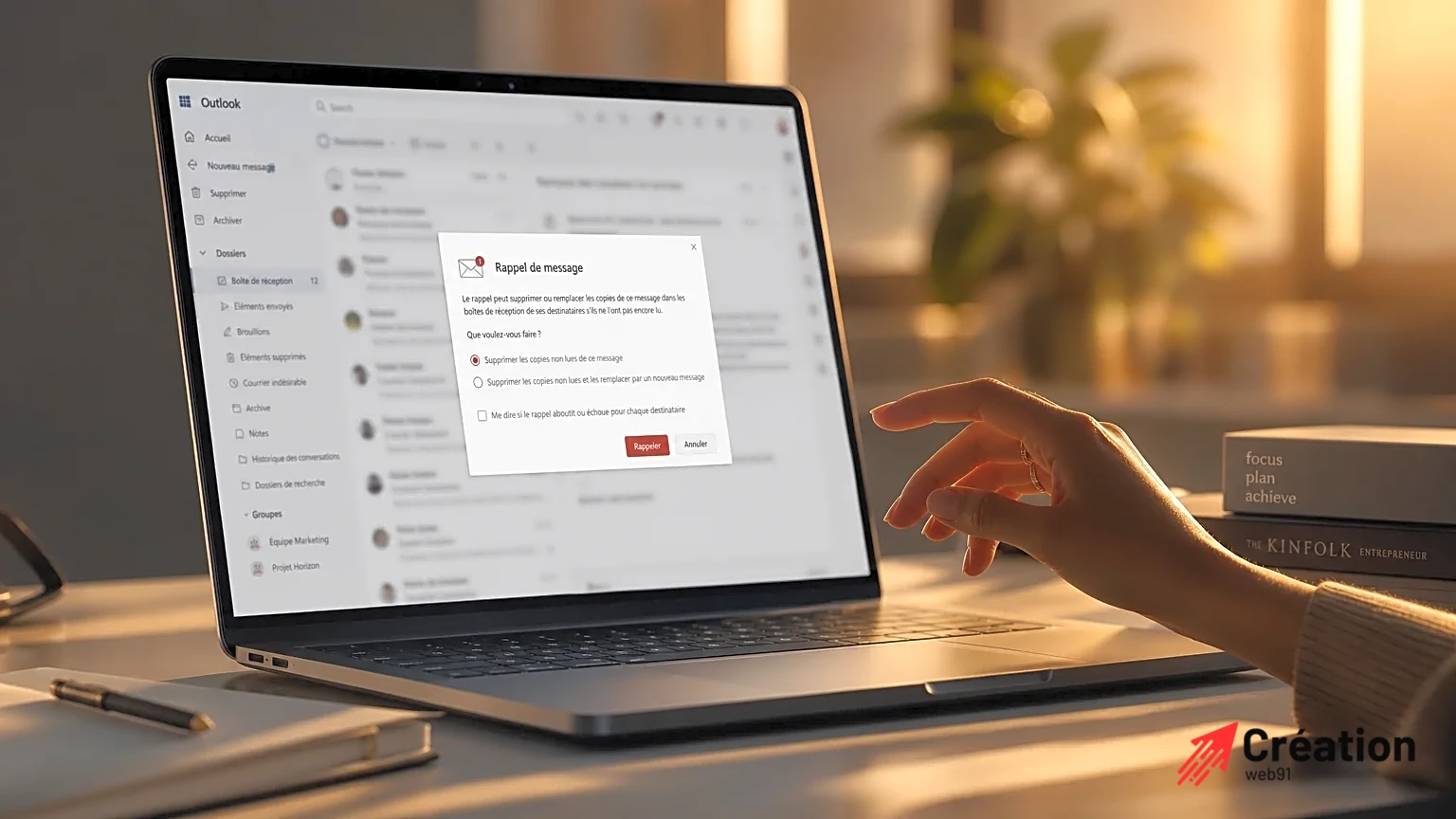
Sur Outlook bureau, la méthode la plus fiable passe par le dossier éléments déjà envoyés. Vous ne pouvez pas lancer l’action depuis le volet de lecture. Il faut ouvrir le message dans une fenêtre séparée.
- Allez dans Éléments envoyés
- Sélectionnez le mail concerné
- Faites un double clic pour l’ouvrir
- Dans le menu Message ou Fichier, cherchez Actions
- Cliquez sur Rappeler ce message
Ensuite, Outlook propose deux options. Vous pouvez supprimer les copies non lues du message, ou remplacer par un nouveau contenu. Cochez la case qui demande un retour pour chaque destinataire. Cette case aide à savoir si le rappel a réussi ou non.
Si vous choisissez de remplacer le message, Outlook crée une nouvelle rédaction. Ajoutez la bonne pièce jointe, corrigez l’objet si besoin, puis envoyez. Pour beaucoup d’utilisateurs, c’est la solution la plus propre quand votre message contient une mauvaise version de document.
Procédure sur outlook sur le web (office 365)
Sur Outlook sur le web, la situation est moins uniforme. Selon le tenant Microsoft 365, la fonctionnalité de rappel de message peut être disponible sur certaines interfaces, ou absente. Beaucoup d’utilisateurs cherchent à rappeler un message sur Outlook web, puis tombent sur l’annuler envoi.
- Ouvrez Outlook dans le navigateur
- Allez dans les paramètres de courrier
- Cherchez l’option annuler l’envoi
- Réglez un délai de 5 à 30 secondes
- Testez avec un nouveau mail
Cette méthode ne retire pas un message envoyé déjà remis. Elle retarde juste sa sortie. C’est pour ça que l'annulation de l'envoi sur Outlook n’est pas identique au rappel de mail. En Outlook.com ou sur certaines interfaces M365, l’annulation est souvent la seule protection réaliste.
Que faire si le destinataire utilise mobile ou gmail
Quand le destinataire lit son email sur Gmail, Apple Mail ou une app mobile, le rappel de message Outlook perd presque tout son intérêt. Le serveur Exchange n’a plus la main sur la boîte aux lettres externe.
- Envoyez un message de correction
- Ajoutez la bonne pièce jointe
- Appelez la personne si le contenu est sensible
- Demandez d’ignorer le premier mail
Exemple chiffré : dans une entreprise de 200 salariés sur Exchange, un rappel interne peut marcher très souvent. Sur 20 emails partis vers des adresses Gmail, le succès sera proche de zéro. Bref, pour rappeler un email externe, mieux vaut agir directement avec un correctif.
Rappeler un mail outlook : alternatives et bonnes pratiques
Le vrai sujet, ce n’est pas seulement de rappeler un mail Outlook. C’est aussi réduire les cas où vous devez courir après un message déjà parti. Deux leviers marchent bien : retarder l’envoi et préparer une réponse de correction propre.
La bonne approche dépend du contexte. En interne, le rappel garde un intérêt. Pour l’externe, annuler avant départ ou corriger vite reste plus fiable.
Utiliser l'option annuler l'envoi (retarder l'envoi)
Pour annuler avant départ, vous pouvez créer une règle de remise différée. Cette fonction garde les messages quelques minutes dans la boîte d’envoi. C’est très utile si vous tapez vite, ou si votre boîte part avec trop de pièces jointes oubliées.
- Allez dans Fichier
- Cliquez sur gérer les règles et alertes
- Choisissez créer une nouvelle règle
- Appliquez-la aux messages que vous envoyez
- Réglez un nombre de minutes
Un tampon de 10 à 30 secondes suffit souvent. En environnement pro, certains mettent 2 minutes pour tous les courriers sortants. Cette possibilité limite les erreurs sans dépendre du destinataire. Le bouton annuler envoi devient alors votre meilleur filet.
Rédiger un mail de correction efficace après un échec de rappel
Si le rappel a échoué, n’allongez pas. Un correctif rapide et propre vaut mieux qu’une longue explication. Le message vous expose moins si vous restez factuel.
- Commencez par une excuse courte
- Dites ce qui est incorrect
- Ajoutez le bon document ou la bonne info
- Précisez quelle version fait foi
Modèle simple : “Bonjour, le message précédent contenait une erreur de document. Merci de prendre en compte le nouveau message ci-joint. Désolé pour l’envoi précédent.” Vous pouvez aussi répondre au fil initial pour garder le contexte. Conseil de temps : envoyez cette correction dans l’heure. Après, le premier mail a souvent déjà circulé, partagé ou été transféré.
Politiques IT et journaux : que peut voir l'administrateur
L’équipe IT peut parfois vous aider à comprendre pourquoi la tentative a échoué. Pas pour récupérer magiquement un mail externe, mais pour lire les logs Exchange et vérifier les conditions.
- Traces de transport sur le serveur
- Statut de remise dans la boîte réception
- Journal de tentative de rappel
- Présence d’une règle côté destinataire
Sur Outlook 2016, 2019 et 365, le principe reste proche, mais l’interface varie. Certaines informations remontent mieux dans Microsoft 365 que dans des installations plus anciennes. Si le contenu envoyé pose un vrai risque, contactez l’équipe IT tout de suite. Elle n’efface pas le mail, mais elle peut obtenir des traces précises.
Comparer : rappel vs annuler l'envoi vs extensions
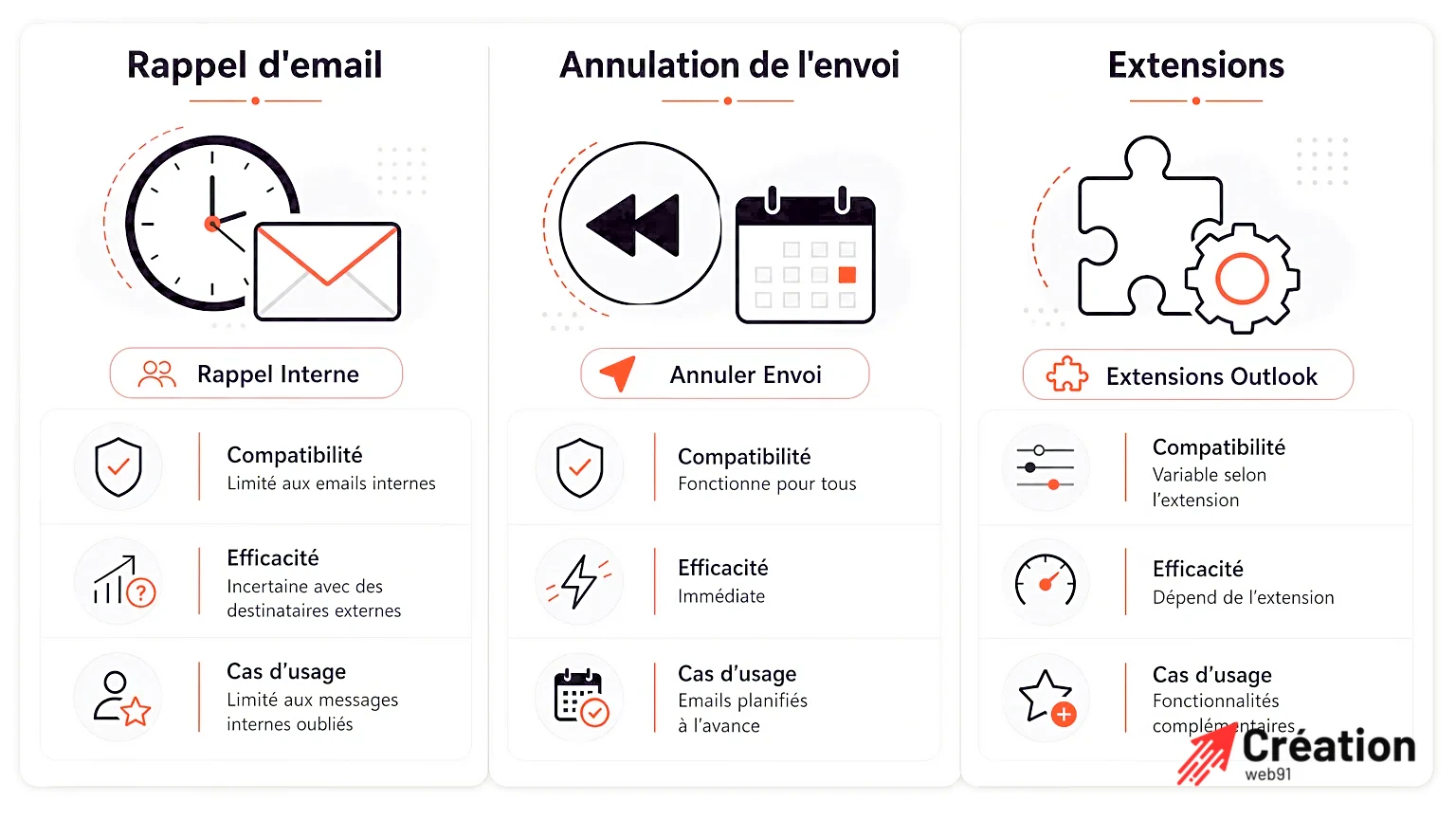
Entre rappeler un message Outlook, annuler l’envoi Outlook et les outils tiers, il faut choisir selon le destinataire, le compte et la version. Une comparaison simple évite de cliquer au mauvais endroit.
| Méthode | Où elle marche | Ce qu’elle fait | Compatibilité | Résultat attendu |
|---|---|---|---|---|
| Rappel Outlook | Interne Exchange, Outlook bureau et parfois web M365 | Tente de supprimer ou remplacer un message déjà parti | Faible hors même organisation | Bon en interne, quasi nul vers Gmail |
| Annuler l’envoi | Outlook 365, web, parfois Outlook com | Retarde le départ pendant quelques secondes | Large, car le mail n’est pas encore remis | Très fiable pendant le délai |
| Extension ou client tiers | Selon l’outil | Ajoute du confort, pas un vrai pouvoir sur une boîte externe | Variable | Utile pour prévenir, pas pour forcer un retrait |
Les extensions ont parfois une belle vitrine, avec du more, du “the best” et du “for your team”. Mais Outlook est déjà suffisant pour les cas sérieux si vous comprenez bien la différence entre prévention et retrait après coup.
Quand choisir le rappel plutôt que l'envoi différé
Choisissez le rappel si vous avez envoyé un mail dans votre entreprise, à un destinataire interne, et que le message n’a pas encore été lu. Là, rappeler un email a une vraie logique.
- Mauvaise liste de diffusion interne
- Document RH parti à la mauvaise place
- Oubli d’une signature ou d’un fichier
- Environnement avec serveur Exchange bien configuré
Dans une petite structure de 15 personnes, le contrôle est souvent meilleur. Dans une grande organisation, les règles de messagerie et les clients mobiles compliquent la façon dont le rappel sera traité.
Limitations techniques selon les versions (2016, 2019, 365)
La version change surtout l’interface, pas la logique de fond. Outlook 2016 et 2019 gardent une approche très bureau. Microsoft 365 ajoute plus de variantes, et parfois des fonctions côté web.
- Outlook 2016, fonction surtout bureau
- Outlook 2019, logique proche
- Microsoft 365, plus de cas selon tenant
- Mac et mobile, prise en charge limitée
Si vous utilisez Outlook mobile, oubliez l’idée de rappeler proprement un message déjà lu sur le téléphone du destinataire. La fonctionnalité reste assez dépendante du client et du serveur.
Compatibilité avec gmail et autres boîtes externes
Pour rappeler un email externe, la réponse honnête est non, dans la plupart des cas. Gmail, Proton, Yahoo ou autres services reçoivent le message envoyé hors de votre périmètre Exchange.
- Le serveur externe ne suit pas la demande
- Le message peut être lu tout de suite
- Les apps mobiles traitent les emails très vite
- Le rappel d'email n’a pas d’effet garanti
Si le destinataire est externe, envoyer une correction, puis appeler en cas de besoin, reste la bonne pratique.
Après la demande, Outlook envoie un retour. C’est lui qui vous dit si le rappel a réussi, s’il est en attente, ou s’il a échoué. Vous ne devez pas vous fier à une impression ou à un simple clic.
Le point utile, c’est la lecture des notifications. Elles donnent assez d’informations pour décider de la suite.
Lire les rapports de remise et notifications de rappel
Le rapport arrive souvent dans votre boîte de réception. Outlook 365 peut aussi fournir un lien vers un suivi plus détaillé. Le texte varie, mais l’idée reste la même.
- “Le rappel a réussi pour ce destinataire”
- “Le rappel n’a pas pu être traité”
- “Le destinataire a déjà lu le message”
- “Le statut est en attente”
Vous pouvez voir aussi des formulations du type “Message Recall Report” ou “rapport de rappel de mail”. Si vous recevrez un rapport par chaque destinataire, lisez bien la ligne de statut avant d’agir. Une notification de succès n’est pas globale par défaut.
Interpréter les notifications et agir après un échec
Si le rapport indique échec, passez au plan B tout de suite. Le plus rapide consiste à envoyer un nouveau mail corrigé. Si le contenu est sensible, le téléphone prend le relais.
- Correction écrite immédiate
- Appel au destinataire
- Alerte à l’IT si donnée sensible
- Vérification de la demande dans le journal
Priorisez selon le risque. Une faute de prénom, ce n’est pas grave. Un contrat au mauvais client, si. Et si le message à supprimer n’a pas marché parce que le destinataire l’a lu, inutile d’insister dessus plusieurs fois.
Questions fréquentes sur le rappel de mail outlook
Le sujet pose toujours les mêmes questions, surtout quand le mail est parti trop vite. Voici des réponses courtes, avec les limites réelles de la fonction de rappel.
Comment rappeler un mail déjà envoyé ?
Pour rappeler un mail déjà parti, allez dans Éléments envoyés, ouvrez le message, puis sélectionnez l’action de rappel. Cela marche surtout si vous et le destinataire utilisez Outlook avec Exchange, dans la même organisation, et si le message est encore non lu. Sinon, il faut envoyer une correction.
Puis-je rappeler un e-mail externe (gmail, webmail) ?
Non, pas de façon fiable. Un mail Outlook envoyé vers Gmail ou un webmail externe sort de votre périmètre Exchange, donc le rappel n’a en général aucun effet. La meilleure alternative reste un email dans lequel vous corrigez l’erreur, puis un contact directement si le sujet est sensible.